Streamuj lepiej - montaż w OBS krok po kroku
Poznaj krok po kroku, jak montować w OBS i podnieś jakość swojego streamu. Praktyczny przewodnik dla początkujących, który odmieni twoje transmisje.
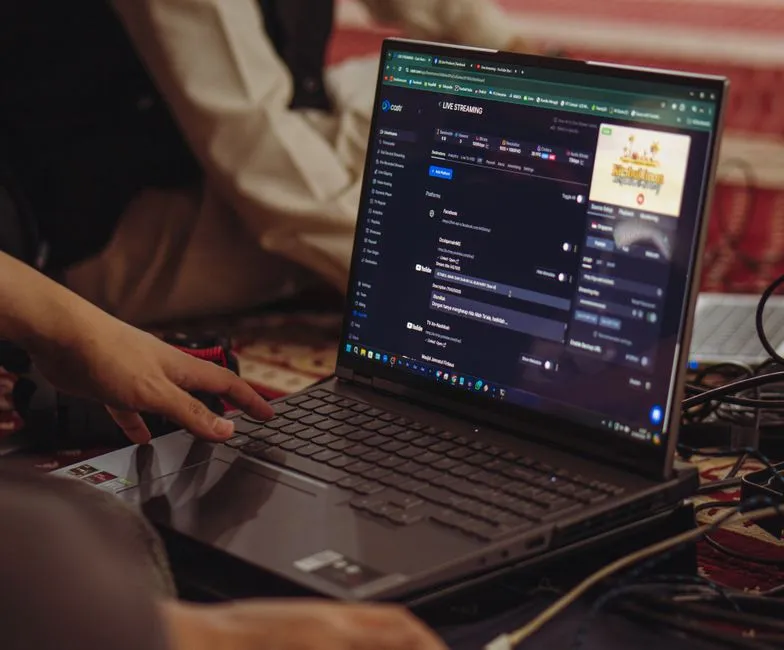
Dlaczego montaż w OBS to fundament profesjonalnego streamu - przewodnik dla początkujących
Pierwsze kroki w świecie streamingu mogą przytłaczać ilością technicznych pojęć i narzędzi. Wśród nich montaż w OBS, czyli Open Broadcaster Software, jawi się wielu osobom jako opcjonalny dodatek dla zaawansowanych. To jednak fundamentalny błąd poznawczy. Opanowanie tej umiejętności nie dotyczy jedynie poprawiania błędów, ale przede wszystkim aktywnego kształtowania jakości i charakteru swojej transmisji od samego początku. Pomyśl o tym jak o budowie domu - bez solidnych fundamentów nawet najpiękniejsza elewacja nie ma znaczenia. Podstawowym atutem jest pełna kontrola nad sygnałem wyjściowym. Dzięki możliwości precyzyjnego ustawienia scen i przejść możesz w jednej chwili przełączyć widzów z widoku na twoją kamerę, na prezentację pulpitu, a następnie dodać do tego dynamiczny overlay, wszystko bez przerywania flow streamu. To właśnie ta płynność buduje profesjonalne wrażenie.
Warto zrozumieć, że montaż w OBS to nie tylko estetyka, ale także funkcjonalność i oszczędność czasu. Zamiast nagrywać długie godziny materiału i później mozolnie wycinać z niego niechciane fragmenty w zewnętrznym programie, możesz te sekwencje po prostu pominąć w finalnym nagraniu. Wyobraź sobie sytuację, gdy podczas rozgrywki musisz na dłużej odejść od komputera. Zamiast pozostawić widzów przy czarnej planszy lub filmie z pauzy, możesz wcześniej przygotować scenę z odpowiednim komunikatem i włączoną muzyką, a po powrocie jednym kliknięciem wrócić do rozgrywki. To właśnie te drobne, przemyślane akcje świadczą o twoim podejściu do odbiorcy. Dla początkującego streamera kluczowe jest, by skupić się na interakcji z publicznością, a nie na technicznych problemach. Sprawny montaż w OBS eliminuje te drugie, pozwalając ci budować relacje i rozwijać kanał w oparciu o wartościową treść, a nie walkę z oprogramowaniem.
Scenki, źródła i warstwy - zrozum architekturę projektu w OBS przed pierwszym cięciem
Zanim przystąpisz do nagrywania czy streamowania w OBS, warto poświęcić chwilę na zrozumienie jego struktury, która przypomina nieco układanie warstw w programie graficznym. Sercem całego systemu są sceny, które możesz porównać do różnych ujęć w studiu telewizyjnym. Każda scena to osobny, kompletny układ tego, co widzi widz. Przykładowo, możesz mieć jedną scenę do rozmowy przez kamerę, drugą do pokazywania pulpitu podczas grania, a trzecią z planszą „zaraz wracam”. Przełączanie między nimi jest natychmiastowe, co pozwala na prowadzenie dynamicznych i profesjonalnie wyglądających transmisji bez konieczności ręcznego chowania i pokazywania poszczególnych elementów.
Wewnątrz każdej sceny znajdują się jej budulce, czyli źródła. To właśnie one definiują, co faktycznie pojawia się na ekranie. Źródłem może być obraz z kamery, przechwycony pełny ekran lub konkretne okno aplikacji, plik wideo, dźwięk, a nawet napisy. Kluczową koncepcją, którą trzeba opanować, jest zarządzanie kolejnością tych źródeł na liście. Elementy znajdujące się wyżej nakładają się na te położone niżej, zupełnie jak warstwy w grafice. Jeśli więc chcesz, aby Twoja kamera internetowa była widoczna na obrazie z gry, musi znajdować się wyżej na liście niż źródło przechwytujące grę. Ta prosta zasada daje ogromne możliwości komponowania obrazu.
Praktycznym podejściem przed rozpoczęciem pracy jest zatem nie tyle samo dodawanie źródeł, co przemyślenie całego przepływu pracy i przygotowanie odpowiednich scen z wyprzedzeniem. Zamiast działać chaotycznie, zaplanuj, jakie widoki będą Ci potrzebne i zbuduj je jako osobne, stabilne sceny. Dzięki temu w kluczowym momencie, pod presją czasu, wystarczy jeden klik, aby przejść z widoku kamery na prezentację slajdów lub powrócić do gry. Taka architektura projektu nie tylko zapobiega panice i publicznym błędom, ale także stanowi solidny fundament, który można w przyszłości rozbudowywać o nowe efekty i zaawansowane funkcje, takie jak wirtualne green screeny czy dynamiczne przejścia.
Workflow montażu na żywo: jak budować dynamiczne przejścia bez przerywania transmisji
Dynamiczne przejścia, takie jak płynne zmiany ujęć czy włączanie prezentacji graficznych, są esencją profesjonalnej transmisji na żywo. Kluczem do ich sprawnej realizacji bez przerywania strumienia wideo jest precyzyjne zaplanowanie całego procesu montażu w czasie rzeczywistym. Wymaga to zastosowania specjalistycznego oprogramowania, które działa na zasadzie scenariuszy, oraz zespołu co najmniej dwóch osób: realizatora obrazu i dźwięku oraz asystenta, który przygotowuje kolejne elementy. Podczas gdy kamera główna pokazuje ogólny widok, asystent może już ładować w tle zbliżenia, zdjęcia dokumentacyjne czy animacje, które realizator wprowadza jednym kliknięciem. Taki podział ról przypomina pracę kierownika planu i asystenta - jeden koordynuje ogólny przebieg, podczas gdy drugi zapewnia gotowość wszystkich niezbędnych materiałów i narzędzi w zasięgu ręki.
Aby workflow był niezawodny, niezbędne jest wcześniejsze przetestowanie wszystkich mediów i skryptów. W praktyce oznacza to, że każdy film, grafika czy nawet podkład muzyczny musi być sprawdzony pod kątem kompatybilności i czasu ładowania. Warto stworzyć szablon projektu, który zawiera predefiniowane przejścia i miejsca docelowe dla poszczególnych typów treści. Działa to podobnie do zatwierdzonego scenariusza, gdzie wiesz z góry, gdzie trafi każdy element. Dzięki temu unikniesz sytuacji, w której próba wyświetlenia ważnego slajdu kończy się czarnym ekranem lub przerwą w dźwięku. Kluczową kwestią jest również posiadanie zapasowego źródła sygnału, na przykład drugiego komputera z identycznie skonfigurowanym oprogramowaniem, gotowego do natychmiastowego przejęcia strumienia w razie awarii sprzętu głównego.
Ostatecznie, budowanie dynamicznych przejść bez przerywania transmisji sprowadza się do minimalizowania ryzyka poprzez redundancję i automatyzację. Wiele nowoczesnych programów do streamingu pozwala na zaprogramowanie całych sekwencji, które są odtwarzane po naciśnięciu jednego przycisku lub nawet komendą głosową. Pozwala to realizatorowi skupić się na komentowaniu wydarzeń, a nie na technicznych aspektach przełączania. Pomyśl o tym jak o zdalnym sterowaniu inteligentnym domem - zamiast ręcznie włączać każde światło, uruchamiasz scenę „Wieczorny relaks”, która konfiguruje wszystkie urządzenia jednocześnie. W kontekście streamingu taką sceną może być „Prezentacja produktu”, która płynnie łączy ujęcie na żywo, animację, zbliżenie na szczegóły i wyświetlenie ceny.
Filtry audio i wideo w OBS - twórz efekty montażowe w czasie rzeczywistym
Oprogramowanie OBS Studio, choć znane głównie jako narzędzie do streamowania, kryje w sobie potężny warsztat dla twórców wideo, którzy chcą nadać swoim produkcjom profesjonalny szlif bez opuszczania programu. Kluczem do tego są filtry, które można nakładać na źródła obrazu i dźwięku. Działają one na zasadzie nakładek, gdzie każdy kolejny filtr modyfikuje obraz lub dźwięk po poprzednim, pozwalając na budowanie złożonych efektów krok po kroku. To właśnie odróżnia je od sztywnych presetów w niektórych programach - tutaj masz pełną kontrolę nad procesem, tworząc unikalne kombinacje.
W praktyce, zamiast edytować materiał po nagraniu, możesz w OBS zastosować te same efekty montażowe w czasie rzeczywistym. Dla obrazu oznacza to możliwość dodania korekty kolorów, która nada streamowi kinowy charakter, nałożenia przejść typu „chroma key” do zastąpienia tła, czy nawet stworzenia dynamicznych ramek lub animowanych nakładek tekstowych. Jeśli chodzi o dźwięk, filtry potrafią zdziałać cuda. Możesz nie tylko wyeliminować szumy tła czy poprawić barwę głosu za pomocą equalizera, ale także dodać kompresję, aby głośne okrzyki i ciche szepty były na tym samym, komfortowym dla słuchacza poziomie. To właśnie te filtry audio często decydują o postrzeganej profesjonalności przekazu.
Aby w pełni wykorzystać ten potencjał, warto eksperymentować z kolejnością aplikowania filtrów, ponieważ ma ona kluczowe znaczenie dla końcowego efektu. Nałożenie korekty kolorów przed kluczowaniem „green screen” da zupełnie inny rezultat niż wykonanie tych czynności w odwrotnej kolejności. Podobnie jest z dźwiękiem, gdzie kolejność filtrów szumów i kompresora jest krytyczna. Świadome łączenie tych narzędzi pozwala nie tylko na poprawę jakości, ale także na kreowanie unikalnego stylu wizualnego i dźwiękowego, który stanie się twoim znakiem rozpoznawczym, wszystko to bez konieczności angażowania zewnętrznych, kosztownych aplikacji do montażu.
Hotkeys i skróty klawiszowe - zmień OBS w profesjonalną konsolę montażową
Jeśli dotychczas korzystałeś z OBS Studio wyłącznie za pomocą myszki, możesz czuć się jak kierowca, który zmienia bieg przez włożenie ręki pod maskę - działa, ale brakuje płynności i kontroli. Prawdziwy potencjał tego oprogramowania ujawnia się dopiero w momencie, gdy nauczysz się sterować nim z klawiatury. Przypomina to przejście z poziomu amatorskiego majsterkowicza na kogoś, kto dysponuje w pełni wyposażonym warsztatem, gdzie każde narzędzie jest na wyciągnięcie ręki. Zapomnij na chwilę o ustawieniach wizualnych i skup się na ergonomii pracy, ponieważ to skróty klawiszowe są sekretnym składnikiem, który przekształci twoją domową produkcję w działalność na poziomie profesjonalnego studia.
Kluczem do efektywności jest przypisanie funkcji do klawiszy, które są intuicyjne i łatwe do zapamiętania. Na przykład, klawisze funkcyjne F9 - F12 stanowią idealne miejsce dla najważniejszych akcji, takich jak rozpoczęcie lub zakończenie nagrania, przełączanie scen czy włączenie mikrofonu. Ich położenie na klawiaturze pozwala na bezwzrokowe używanie, co jest nieocenione w sytuacji, gdy cała twoja uwaga musi być skupiona na tym, co dzieje się na ekranie lub w rozmowie z gościem. Wyobraź sobie sytuację, gdy prowadzisz webinar i musisz płynnie przełączyć się z widoku swojej kamerki na prezentację - zamiast szukać kursorem małego przycisku, po prostu uderzasz w jeden klawisz. Ta różnica to przepaść między amatorszczyzną a profesjonalizmem.
Warto również wykorzystać kombinacje klawiszy z modyfikatorem, jak Ctrl lub Shift, dla mniej krytycznych, ale wciąż przydatnych funkcji. Możesz na przykład ustawić szybki przycisk do pauzowania nagrywania, czyszczenia podglądu lub wyciszenia wszystkich dźwięków w razie niespodziewanego hałasu w tle. Pomyśl o tym jak o zaprogramowaniu własnej konsoli, gdzie każdy przycisk ma swoje ściśle określone zadanie. Dzięki temu twoja praca z OBS zyska nie tylko na szybkości, ale również na powtarzalności i precyzji, co bezpośrednio przełoży się na wyższą jakość finalnego materiału, bez względu na to, czy jest to poradnik, stream z gry, czy wideoprezentacja nowego produktu.
Częste błędy przy montażu w OBS, które rujnują jakość Twojego materiału
Montaż w OBS wydaje się prosty, ale diabeł tkwi w szczegółach, które łatwo przeoczyć, a które mają fundamentalny wpływ na jakość i odbiór całej produkcji. Jednym z najpoważniejszych grzechów głównych jest bagatelizowanie ustawień bitrate i rozdzielczości. Streamowanie w zbyt niskiej przepływności przy wysokiej rozdzielczości to prosta droga do pikselozy i rozmytego obrazu, szczególnie w dynamicznych scenach. Z drugiej strony, ustawienie zbyt wysokiego bitrate dla twojego łącza internetowego spowoduje opóźnienia, zacięcia i utratę płynności. Kluczowe jest znalezienie złotego środka, który zapewni stabilny obraz bez artefaktów kompresji. Zanim zaczniesz streamować publicznie, przetestuj różne ustawienia w trybie testowym, aby upewnić się, że jakość jest akceptowalna dla twoich widzów.
Kolejnym newralgicznym punktem jest niewłaściwe zarządzanie scenami i źródłami. Mowa tu nie tylko o estetyce, ale o praktycznym bałaganie, który spowalnia pracę. Trzymanie nieużywanych źródeł w scenach, które później ładowane są w tle, obciąża procesor i może powodować spadki wydajności w grach. Równie istotna jest technika przełączania - zbyt częste, agresywne cięcia bez płynnych przejść mogą być męczące dla oka i odbierać profesjonalizm. Warto wypracować sobie zestaw kilku sprawdzonych przejść i używać ich z umiarem, aby nie rozpraszać uwagi odbiorcy od głównej treści.
Ostatnim, często pomijanym aspektem jest niedopracowany dźwięk. Nawet najlepszy obraz nie uratuje streamu, jeśli widzowie słyszą szumy, przesterowania lub niespójne poziomy głośności między twoim głosem a dźwiękiem z gry. To właśnie filtry audio, takie jak limiter, kompresor czy szumówka, są kluczowe dla komfortu odbioru. Dlatego tak ważne jest traktowanie OBS nie jak prostego narzędzia do przełączania obrazu, a jak kompletnego studia produkcji, w którym dbałość o każdy detal techniczny przekłada się na jakość doświadczeń widza.
Od nagrania do gotowego materiału - eksport i postprodukcja tego co stworzyłeś w OBS
Kiedy już zakończysz nagrywanie swojego projektu w OBS, uzyskany plik wideo jest niczym surowiec, który ma potencjał, ale wymaga obróbki, aby stać się wysokiej jakości, gotowym produktem. Proces eksportowania to właśnie ten kluczowy etap obróbki, gdzie decydujesz o finalnej formie i jakości materiału. W ustawieniach zaawansowanych outputu OBS, zamiast polegać na domyślnych profilach, warto dostosować parametry ręcznie. Ustawienie stałej przepływności (CBR) na poziomie rekomendowanym dla danej rozdzielczości, np. 20 000-30 000 kbps dla Full HD, zapewni wyraźny obraz bez artefaktów kompresji, co jest szczególnie ważne przy prezentowaniu detali czy dynamicznych scen. Wybór formatu MP4 z kodekiem H.264 to obecnie bezpieczny i uniwersalny standard, gwarantujący kompatybilność z większością programów do edycji.
Sam plik z OBS rzadko kiedy jest materiałem finalnym. Tutaj zaczyna się etap postprodukcji, który nadaje projektowi charakter, spójność i profesjonalny wygląd. Importuj swój nagrany plik do programu do montażu, takiego jak DaVinci Resolve, Kdenlive lub innego edytora. To właśnie w tym momencie możesz odciąć zbędne fragmenty, poprawić kolorystykę, aby wierniej oddawała rzeczywistość, dodać przejścia, napisy objaśniające czy podkład muzyczny. Pamiętaj, że celem jest spotęgowanie przekazu, a nie jego przytłoczenie efektami. Subtelne podkreślenie kluczowych momentów, na przykład zbliżenie na istotny detal, ma znacznie większą wartość niż szybkie cięcia i jaskrawe filtry.
Ostateczny eksport z programu montażowego to moment, w którym twoja wizja materializuje się w postaci gotowego filmu. W ustawieniach renderowania ponownie zwróć uwagę na balans między jakością a rozmiarem pliku. Dla celów publikacji w internecie, warto rozważyć użycie kodeka H.265 (HEVC), jeśli platforma docelowa go obsługuje, ponieważ zapewnia lepszą kompresję przy tej samej jakości obrazu. Finalnie, otrzymujesz materiał, który nie tylko dokumentuje twoją pracę, ale staje się samodzielnym, przemyślanym dziełem, gotowym do udostępnienia Twojej widowni.