Jaki Rodzaj Gniazda Usb Jest Montowany W Komputerach Klasy Pc
Poznaj rodzaje gniazd USB montowanych w komputerach PC i dowiedz się, które złącze zapewni najszybszy transfer danych oraz lepszą kompatybilność z nowoczesnym
Dlaczego standardowe USB w komputerze PC to za mało - przewodnik po nowoczesnych złączach
Gdy nasze domowe centra rozrywki i pracy opierają się na jednym komputerze PC, klasyczne porty USB typu A stają się wąskim gardłem, które znacząco ogranicza potencjał podłączanych urządzeń. Podczas gdy standard USB 2.0 oferuje transfery na poziomie zaledwie 480 Mb/s, współczesne nośniki danych, kamery czy nawet smartfony generują pliki o objętościach liczonych w gigabajtach. Oznacza to, że przesłanie większego filmu może zająć dobrych kilka minut, co w erze natychmiastowości jest po prostu irytujące. Dlatego tak istotne jest wyposażenie domowego komputera w nowoczesne złącza, które nie tylko przyspieszą codzienne zadania, ale także przygotują naszą inwestycję na nadchodzące lata.
Odpowiedzią na te potrzeby są przede wszystkim porty USB typu C, które często obsługują standard USB 3.2 Gen 2, pozwalający na transfery rzędu 10 Gb/s, a nawet Thunderbolt 3 lub 4, oferujący niewyobrażalną prędkość 40 Gb/s. Różnica jest odczuwalna natychmiast - backup całego dysku trwa kwadrans zamiast półtorej godziny. Jednak korzyści wykraczają daleko poza samą prędkość kopiowania plików. Złącze USB-C, dzięki swojej symetrycznej budowie, eliminuje wieczne problemy z trafieniem w port za pierwszym razem, co jest drobnym, ale niezwykle praktycznym udogodnieniem. Co więcej, ten standard stał się uniwersalnym medium do przesyłania obrazu, audio i zasilania jednocześnie. Dzięki temu jednym kablem podłączymy monitor 4K, który jednocześnie naładuje nasz laptop i stanie się hubem dla innych peryferiów, znacząco redukując plątaninę kabli na biurku.
Inwestując w komputer stacjonarny z myślą o przyszłości, warto zwrócić uwagę nie tylko na liczbę portów, ale przede wszystkim na ich jakość i uniwersalność. Obecność złączy USB-C, a w szczególności Thunderbolta, to już nie fanaberia, lecz praktyczna konieczność. Pozwala to na komfortową pracę z zewnętrznymi dyskami SSD, profesjonalnymi kamerami czy nawet na podłączenie zewnętrznej karty graficznej, co było niegdyś domeną jedynie najdroższych konfiguracji. Decydując się na jednostkę z nowoczesnymi portami, nie dokupujemy jedynie szybszych gniazdek - zapewniamy sobie elastyczność i skalowalność całego stanowiska, które z powodzeniem obsłuży zarówno domowe potrzeby, jak i bardziej zaawansowane projekty, bez konieczności wymiany komputera przez kolejne lata.
Jakie gniazda USB znajdziesz w gotowym komputerze stacjonarnym z sklepu
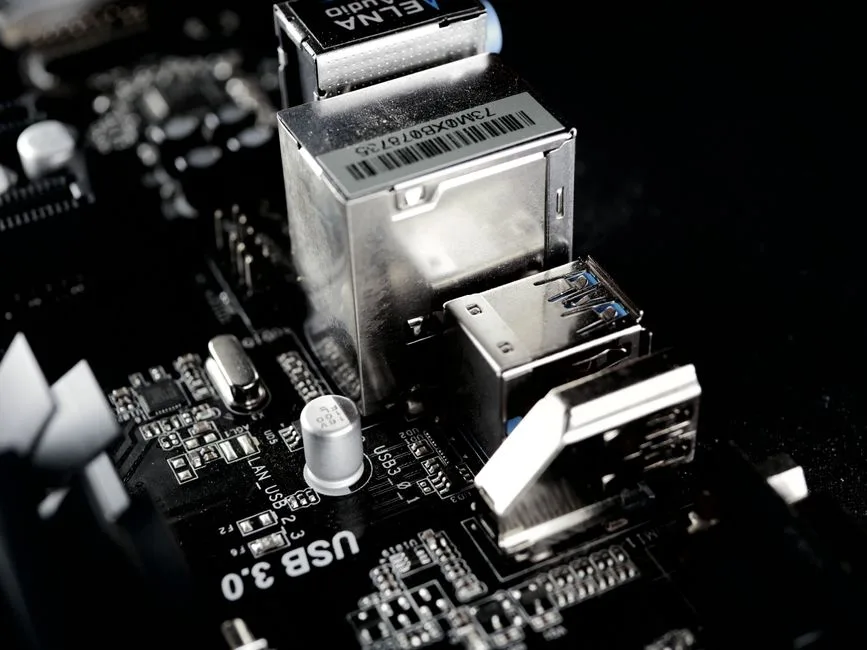
Kupując gotowy komputer stacjonarny, warto zwrócić uwagę na rodzaj i rozmieszczenie portów USB, co ma kluczowe znaczenie dla codziennej wygody. W standardowej konfiguracji najprawdopodobniej trafisz na mieszankę kilku generacji tego złącza. Dominują porty USB typu A, które od lat są uniwersalnym standardem do podpinania myszy, klawiatury, drukarki czy przenośnych dysków. W nowszych jednostkach systematycznie przybywa także portów USB-C, charakteryzujących się smukłym, rewersyjnym wtykiem. To właśnie one często oferują znacznie wyższe prędkości przesyłu danych, zwłaszcza jeśli są zbudowane w standardzie USB 3.2 Gen 2. Kluczową kwestią, którą sprzedawcy nie zawsze eksponują, jest rozróżnienie na porty znajdujące się z tyłu obudowy, podłączone do płyty głównej, oraz te umieszczone z przodu, podłączone do obudowy. Te pierwsze są zazwyczaj szybsze i bardziej stabilne, dlatego warto do nich podłączyć urządzenia, które wymagają stałego i niezawodnego połączenia, jak chociażby zewnętrzne pamięci masowych.
W praktyce oznacza to, że przednią panel komputera wykorzystasz raczej do tymczasowego podłączenia pendrive’a czy ładowania smartfona, podczas gdy tylne gniazda zarezerwujesz dla stacji dokującej lub szybkiej pamięci SSD. Bardzo istotnym szczegółem, na który należy spojrzeć w specyfikacji technicznej, jest standard oferowanych portów. Komputer z samymi gniazdami USB 2.0 będzie już mocno ograniczający, podczas gdy obecność choćby jednego portu USB-C lub kilku niebieskich gniazd USB 3.0 znacząco podnosi funkcjonalność całego zestawu. Warto też pamiętać, że niektóre gniazda, oznaczone często symbolem błyskawicy, mogą pełnić funkcję portów ładowania, dostarczając większą moc nawet gdy komputer jest wyłączony, co jest niezwykle przydatną cechą. Decydując się na konkretny model, potraktuj więc rozmieszczenie i typologię portów USB jako ważny element ergonomii przyszłego stanowiska pracy, który bezpośrednio przełoży się na komfort Twoich codziennych zadań.
USB-A kontra USB-C - który standard dominuje w obudowach PC i dlaczego to ważne

Wybór obudowy do komputera często koncentruje się na chłodzeniu czy estetyce, jednak porty na przednim panelu, zwłaszcza te USB, mają kluczowe znaczenie dla codziennego komfortu użytkowania. Przez lata niekwestionowanym królem tego miejsca był port USB-A, znany każdemu z charakterystycznym, prostokątnym wtykiem, który wymagał „prób i błędów” przy podłączaniu. Obecnie sytuacja dynamicznie się zmienia na korzyść nowocześniejszego złącza USB-C. Jego owalny, rewersyjny kształt, który można wpiąć w dowolny sposób, to nie tylko wygoda, ale także technologiczny skok. W kontekście budowy komputera oznacza to, że obudowa wyposażona w USB-C przyszłościuje naszą inwestycję, dostosowując ją do aktualnych i nadchodzących standardów.
Dominacja USB-C w nowoczesnych obudowach nie jest jedynie kwestią mody, lecz wynika z jego praktycznych przewag. Podczas gdy USB-A oferuje zazwyczaj ograniczoną prędkość transferu danych, port USB-C na przednim panelu, podłączony bezpośrednio do płyty głównej, może obsługiwać znacznie szybsze protokoły, takie jak USB 3.2 Gen 2, skracając czas kopiowania dużych plików z godzin do minut. Co więcej, ten sam port często wspiera funkcję ładowania, dostarczając znacznie więcej mocy do smartfonów czy tabletów niż jego starszy odpowiednik. Dla osoby składającej komputer jest to niezwykle istotne, ponieważ decyduje o funkcjonalności całego stanowiska pracy lub rozrywki. Brak złącza USB-C w obudowie może stać się szybko uciążliwym ograniczeniem, zmuszającym do sięgania po niewygodne adaptery lub zajmowania portów z tyłu obudowy.
Ostatecznie, wybór pomiędzy standardem USB-A a USB-C w obudowie PC to tak naprawdę wybór pomiędzy przeszłością a przyszłością. Inwestując w komponenty do komputera, planujemy, aby zestaw służył nam przez kilka lat. Wybór obudowy z portem USB-C zapewnia bezproblemową kompatybilność z coraz większą liczbą urządzeń peryferyjnych, od zewnętrznych dysków SSD po monitory czy nawet kable do ładowania laptopa. Chociaż USB-A nie zniknie nagle i wciąż jest potrzebne do podłączania starszych akcesoriów, to właśnie USB-C stało się synonimem nowoczesności i uniwersalności. Dlatego też, projektując dziś swój wymarzony komputer, warto potraktować obecność tego złącza na przednim panelu nie jako drobny dodatek, ale jako istotny, strategiczny element decydujący o ergonomii i żywotności całej konfiguracji.
Lokalizacja portów USB w komputerze - panel przedni vs tylny i ich praktyczne różnice
Podczas podłączania kolejnych urządzeń do komputera stacjonarnego, wielu użytkowników instynktownie sięga do panelu przedniego, który jest łatwo dostępny. Porty USB zlokalizowane z przodu obudowy są niewątpliwie wygodnym rozwiązaniem dla sprzętów, z których korzystamy okazjonalnie, takich jak pendrive’y do szybkiego transferu plików, ładowarki bezprzewodowe czy tymczasowe podłączenie kontrolera gier. Ich główną zaletą jest ergonomia, ponieważ unikamy przy tym konieczności przesuwania całej jednostki systemowej w celu dostania się do jej tyłu. Warto jednak pamiętać, że kable łączące te porty z płytą główną bywają dłuższe, a sama obudowa może nie zawsze zapewniać optymalne ekranowanie, co w niektórych przypadkach może prowadzić do niewielkich spadków stabilności przy transferze bardzo dużych zbiorów.
Zupełnie inną charakterystykę mają porty USB umieszczone na tylnej ścianie komputera, które są bezpośrednio wyprowadzone z płyty głównej. To właśnie one stanowią podstawę dla sprawnego działania urządzeń wymagających stałego i niezawodnego połączenia. Są one projektowane z myślą o sprzętach peryferyjnych, które pozostają podłączone przez cały czas, takich jak drukarki, skanery, zewnętrzne dyski twarde czy klawiatura i mysz. Bezpośrednie połączenie z płytą główną gwarantuje im zazwyczaj lepszą przepustowość i stabilność, co jest kluczowe dla urządzeń pobierających również zasilanie, jak choćby zewnętrzne stacje dysków. Ponieważ tylny panel jest mniej narażony na częste wtykanie i wyciąganie wtyczek, złącza te cechują się często większą trwałością mechaniczną.
Praktycznym podsumowaniem jest zatem wydzielenie funkcjonalności obu lokalizacji. Przednie porty USB traktujmy jako strefę serwisową - idealną do szybkich, tymczasowych akcji, które nie wymagają maksymalnej wydajności. Tylne porty to natomiast nasza stacja dokująca, fundament dla wszystkich krytycznych i permanentnie działających komponentów. Takie rozdzielenie pozwala nie tylko na zachowanie porządku w okablowaniu, ale także minimalizuje ryzyko przypadkowego odłączenia ważnego urządzenia, co mogłoby skutkować utratą danych lub przerwą w pracy. Świadome korzystanie z obu grup portów to prosty sposób na zwiększenie zarówno wygody, jak i niezawodności naszego komputera.
Jak rozpoznać szybkość gniazda USB w swoim PC bez zaglądania do instrukcji
Zanim zaczniesz kopiować pliki na zewnętrzny dysk, warto wiedzieć, z jaką prędkością może pracować port USB w twoim komputerze. Ta wiedza pozwoli ci realnie ocenić czas potrzebny na transfer dużych danych, na przykład kolekcji zdjęć czy filmów. Na szczęście, aby to sprawdzić, nie musisz zaglądać do instrukcji obsługi płyty głównej ani rozkręcać obudowy. System Windows oferuje prosty sposób na weryfikację tego parametru. Wystarczy, że otworzysz Menedżera urządzeń, a następnie rozwiniesz gałąź o nazwie „Kontrolery USB”. Tam, przeglądając listę, znajdziesz pozycje zawierające w nazwie „USB Root Hub” lub „Host Controller”. Kliknij prawym przyciskiem myszy na taki wpis, wybierz „Właściwości” i przejdź do zakładki „Szczegóły”. Z listy rozwijanej wybierz „Id sprzętu” - ta linijka kodu zdradzi prawdę. Jeśli zobaczysz tam oznaczenie „USB 3.0”, „xHCI” lub „3.1”, to masz do czynienia z szybkim portem nowszej generacji. W przypadku starszych standardów pojawi się natomiast „USB 2.0” lub „EHCI”.
Jednak sama nazwa techniczna nie zawsze daje pełny obraz. Bardziej namacalnym testem jest praktyczne sprawdzenie prędkości. Jeśli twój port jest niebieski w środku, to niemal na pewno jest to USB 3.0 lub nowsze. To najprostsza, wizualna metoda weryfikacji. Kolejnym krokiem jest obserwacja ikony w Eksploratorze plików. Gdy podepniesz urządzenie do portu USB 3.0, obok jego ikony w „Komputerze” lub „Tym komputerze” może pojawić się mały, charakterystyczny znak „SS” (od SuperSpeed). Co najważniejsze, prawdziwym sprawdzianem jest prędkość zapisu. Jeśli kopiowanie dużego, wielogigabajtowego pliku na nowoczesny dysk zewnętrzny odbywa się z szybkością wyraźnie przekraczającą 30-40 MB/s, można z dużą dozą prawdopodobieństwa założyć, że korzystasz z portu USB 3.0. Pamiętaj, że ostateczna prędkość zależy od wolniejszego ogniwa w łańcuchu - twojego komputera i podpiętego urządzenia. Dzięki tym kilku metodom w prosty sposób zweryfikujesz potencjał swojego sprzętu i unikniesz rozczarowania związanego z wolnym przesyłaniem plików.
Kiedy warto zmodernizować porty USB w starszym komputerze - sygnały ostrzegawcze
Posiadacze starszych komputerów często traktują je jak sprawdzone narzędzia, które po prostu działają. Istnieje jednak pewien, często pomijany aspekt, który może znacząco wpłynąć na codzienną wygodę użytkowania, a nawet bezpieczeństwo sprzętu - to stan portów USB. Pierwszym, niepokojącym sygnałem, który powinien zwrócić naszą uwagę, jest chroniczny brak prędkości. Jeśli kopiowanie kilkugigabajtowego pliku na pendrive przypomina przenoszenie ciężarów w żółwim tempie, podczas gdy na nowszym sprzęcie trwa to moment, to znak, że nasze gniazda prawdopodobnie obsługują jedynie przestarzały standard USB 2.0. W dobie wysokiej rozdzielczości kamer i wielkich projektów, taka przepustowość to jak wąskie gardło, które marnuje nasz cenny czas i ogranicza możliwości, na przykład uniemożliwiając komfortowe oglądanie filmów w 4K bezpośrednio z zewnętrznego dysku.
Kolejną, poważniejszą oznaką są problemy z zasilaniem. Gdy podłączona bezprzewodowa myszka lub klawiatura regularnie się odłączają, a przenośny dysk twardy nie jest rozpoznawany lub wydaje charakterystyczne dźwięki cyknięcia, oznacza to, że porty nie dostarczają wystarczającej mocy. To nie tylko kwestia niedogodności, ale realne zagrożenie dla podłączanych urządzeń, które mogą ulec uszkodzeniu w wyniku niestabilnego zasilania. W takiej sytuacji modernizacja staje się koniecznością, zwłaszcza jeśli chcemy korzystać z akcesoriów, które ładują się przez USB, jak smartfony czy tablety, bez konieczności sięgania po ich oryginalne ładowarki.
Ostateczną decyzję o modernizacji warto podjąć, analizując swoje aktualne i przyszłe potrzeby. Wymiana całej płyty głównej na model z nowoczesnymi portami USB-C i USB 3.x to oczywiście radykalne, ale najskuteczniejsze rozwiązanie, które nie tylko przyspieszy transfer danych, ale także zapewni stabilne zasilanie. Dla tych, którzy nie chcą inwestować w tak poważny upgrade, ratunkiem są karty rozszerzeń montowane w slocie PCIe, które dodają nowe, szybkie gniazda z tyłu komputera. To rozwiązanie tymczasowe, które jednak znakomicie niweluje główne bolączki starszego sprzętu, przywracając mu drugą młodość i kompatybilność z obecnymi standardami peryferiów.
Co musisz wiedzieć o USB przed zakupem nowego komputera stacjonarnego
Decydując się na zakup nowego komputera stacjonarnego, często skupiamy się na procesorze czy karcie graficznej, zapominając o tak pozornie prozaicznej kwestii, jak złącza USB. Tymczasem to właśnie one są bramą, przez którą łączymy naszą jednostkę centralną z całym ekosystemem peryferiów i akcesoriów. Kluczową sprawą jest zrozumienie, że nie każde gniazdo USB jest takie samo. Obecnie na rynku dominują przede wszystkim dwa standardy: starszy USB-A o prostokątnym kształcie oraz nowocześniejszy, rewersyjny USB-C. Ten drugi nie tylko oferuje znacznie wyższe prędkości przesyłu danych, ale często obsługuje też ładowanie urządzeń czy transmisję obrazu na monitor.
W kontekście komputera stacjonarnego niezwykle ważna jest nie tylko obecność portów, ale także ich generacja, która decyduje o wydajności. Standard USB 3.2 Gen 1 (dawniej USB 3.0) pozwala na teoretyczny transfer do 5 Gb/s, co wciąż jest wystarczające dla większości dysków zewnętrznych czy pendrive’ów. Jednak dla osób pracujących z ogromnymi plikami wideo lub regularnie robiących kopie zapasowe na zewnętrznych nośnikach, prawdziwym game-changerem będzie port USB 3.2 Gen 2 lub nowszy USB4, oferujący prędkości nawet 40 Gb/s. Warto sprawdzić, które porty w wybranym modelu komputera obsługują te szybsze standardy, ponieważ często producenci instalują mieszankę portów wysokiej i podstawowej prędkości.
Planując zakup, zastanów się, jakiego typu urządzenia zamierzasz podłączać. Jeśli korzystasz z zaawansowanego sprzętu studyjnego, takiego jak interfejs audio, który wymaga stabilnego i szybkiego połączenia, dedykowany port o wysokiej przepustowości jest koniecznością. Podobnie jest w przypadku podłączania stacji dokującej do laptopa czy zewnętrznej karty graficznej - tutaj niezastąpiony okaże się port USB-C z obsługą standardu Thunderbolt, który jest kompatybilny z USB4. Pamiętaj również o lokalizacji gniazd. Porty z przodu obudowy są nieocenione do podłączania tymczasowych urządzeń, takich jak pendrive, podczas gdy te z tyłu, często bezpośrednio na płycie głównej, lepiej sprawdzą się dla sprzętu, który pozostaje podłączony na stałe, zapewniając im lepsze zasilanie i stabilność. Inwestycja w komputer z myślą o jego portach to inwestycja w przyszłą wygodę i unikanie frustracji związanych z przełącznikami i przedłużaczami.